Domain edv-zubehör-shop.de kaufen?
Wir ziehen mit dem Projekt
edv-zubehör-shop.de um.
Sind Sie am Kauf der Domain
edv-zubehör-shop.de interessiert?
domain@kv-gmbh.de · 0541-91531010
Domain edv-zubehör-shop.de kaufen?
Wie entferne ich sicher die Hardware für die SSD?
Um die Hardware für die SSD sicher zu entfernen, sollten Sie zunächst sicherstellen, dass alle laufenden Prozesse und Programme, die auf die SSD zugreifen, geschlossen sind. Anschließend können Sie die SSD über das Betriebssystem ordnungsgemäß auswerfen oder die entsprechende Hardware entfernen, wenn sie über eine externe Verbindung wie USB angeschlossen ist. Es ist wichtig, den Vorgang abzuschließen, bevor Sie die SSD physisch entfernen, um Datenverlust oder Beschädigung zu vermeiden. **
HP PC Hardware Diagnostics UEFI ist ein Tool, das von HP entwickelt wurde, um Hardwareprobleme auf HP Computern zu diagnostizieren. Es ermöglicht Benutzern, Tests durchzuführen, um festzustellen, ob ihre Hardware ordnungsgemäß funktioniert.
HP PC Hardware Diagnostics UEFI ist ein nützliches Tool, das speziell für HP Computer entwickelt wurde, um Hardwareprobleme zu identifizieren. Mit diesem Tool können Benutzer verschiedene Tests durchführen, um sicherzustellen, dass ihre Hardware einwandfrei funktioniert. Es bietet eine einfache und effektive Möglichkeit, Probleme frühzeitig zu erkennen und zu beheben, bevor sie zu größeren Problemen führen können. **
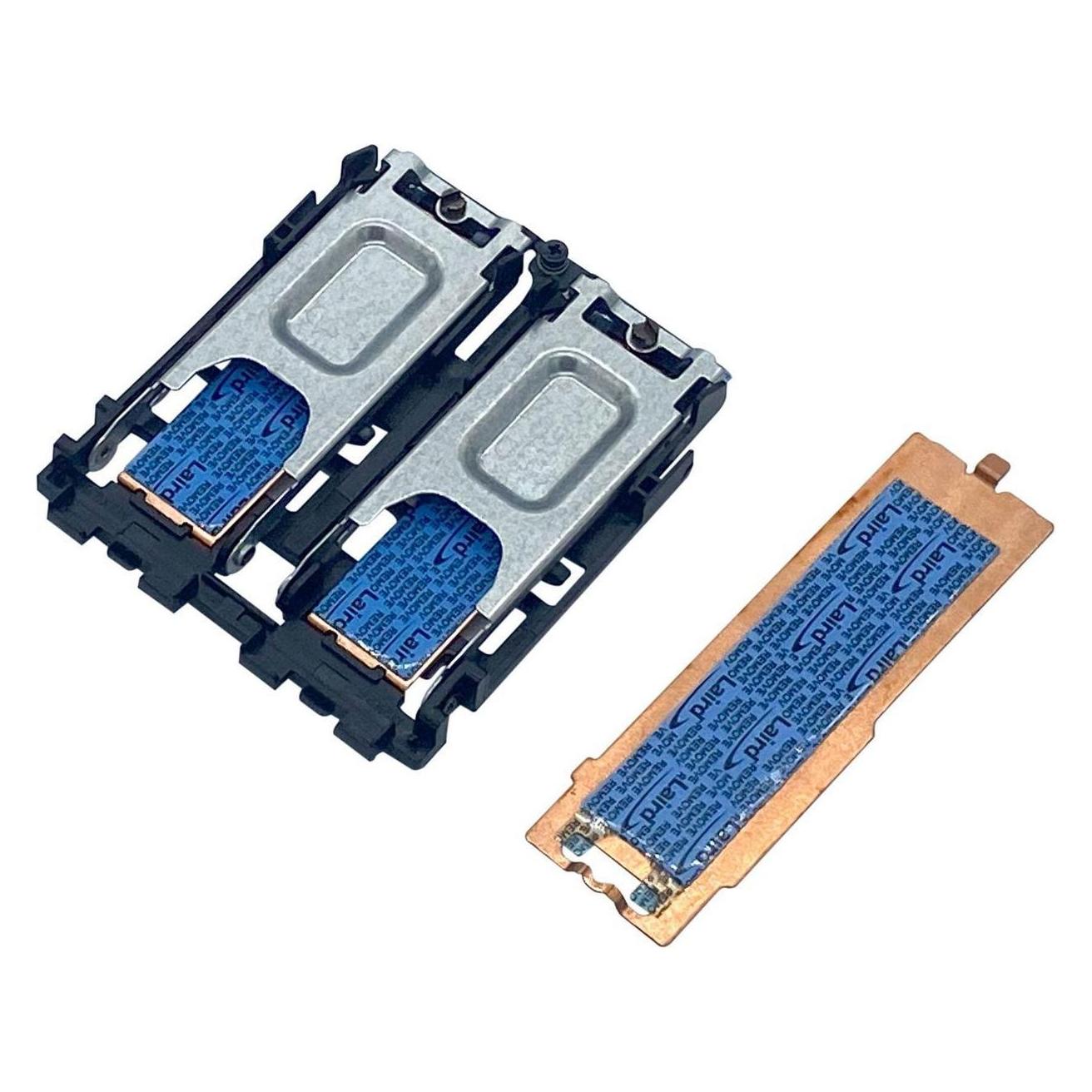
Ähnliche Suchbegriffe für HP-SPS-SSD-Hardware-kit
Top-Angebote
Produkte zum Begriff HP-SPS-SSD-Hardware-kit:
-
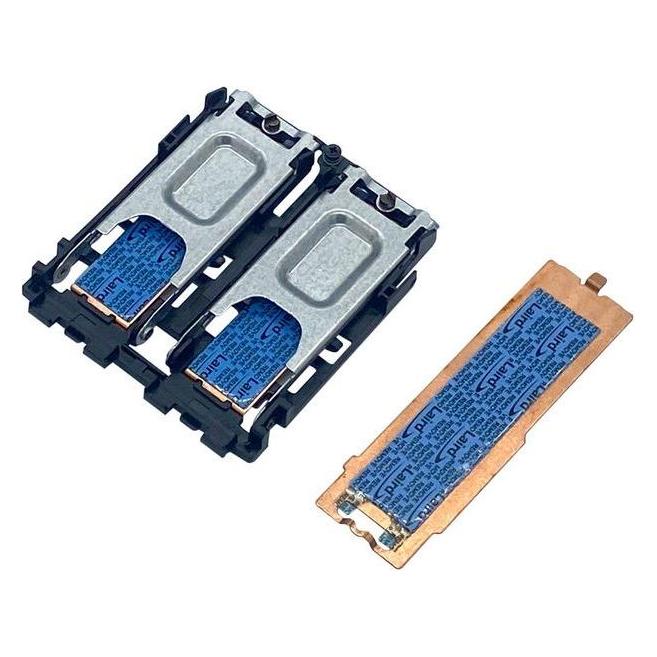
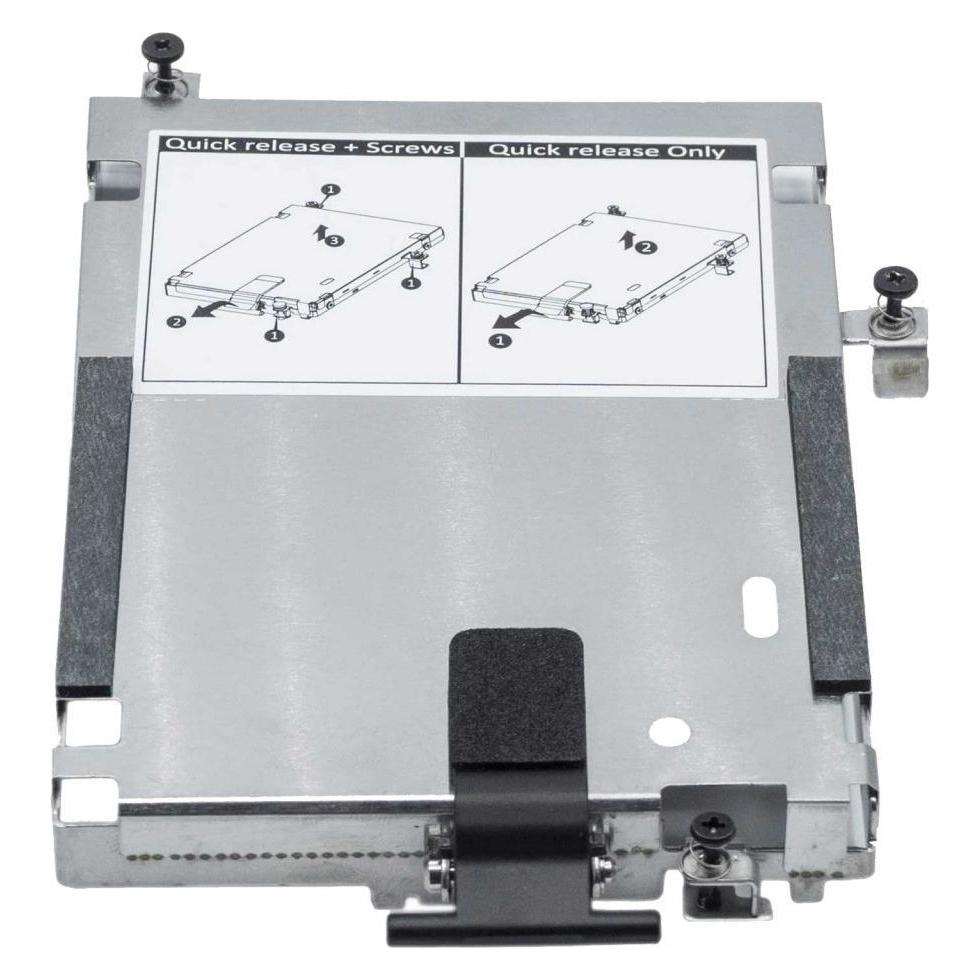
HPE HP HDD hardware kit 2.5" Carrier panel, SSD + Festplatte ZubehörIT-Profis verlassen sich auf die Qualität von HP, um maximale Produktivität sicherzustellen. Mit der steigenden Leistungsfähigkeit von Anwendungen, Prozessoren, Speicheradaptern und Speichergeräten suchen anspruchsvolle Computeranwender nach Möglichkeiten, die Systemleistung zu optimieren. HP bietet führende Lösungen, die neue Leistungs-, Verfügbarkeits-, Flexibilitäts- und Verwaltungsstufen hinzufügen.31,27 €*Versand: 0,00 €Sichere Weiterleitung zum Anbieter
-
Tapken, Herbert: SPS Theorie und PraxisSPS Theorie und Praxis , mit Übungsaufgaben , Batteriemanagementsysteme (BMS) > Batterien, BMS & Brennstoffzellen , Auflage: 8. Auflage, Erscheinungsjahr: 20240621, Produktform: Kartoniert, Autoren: Tapken, Herbert, Auflage: 24008, Auflage/Ausgabe: 8. Auflage, Seitenzahl/Blattzahl: 168, Keyword: Elektroberufe; Elektrotechnik; Energietechnik; Regelungstechnik, Fachschema: Regelungstechnik, Fachkategorie: Elektronik~Unterricht und Didaktik: Berufsausbildung, Bildungszweck: Für Ausbildungsberufe in Elektroberufen~Für die Berufsbildung, Warengruppe: HC/Berufsschulbücher, Fachkategorie: Berufsausbildung, UNSPSC: 49019900, Warenverzeichnis für die Außenhandelsstatistik: 49019900, Verlag: Europa Lehrmittel Verlag, Verlag: Europa Lehrmittel Verlag, Verlag: Verlag Europa-Lehrmittel Nourney, Vollmer GmbH & Co.KG, Länge: 292, Breite: 207, Höhe: 11, Gewicht: 518, Produktform: Kartoniert, Genre: Schule und Lernen, Genre: Schule und Lernen,31,70 €*Versand: 0,00 €Sichere Weiterleitung zum Anbieter
-
Wie wechsle ich die SSD beim HP Envy 13 AH1XXX?
Um die SSD beim HP Envy 13 AH1XXX zu wechseln, müssen Sie zuerst das Gehäuse öffnen. Dazu entfernen Sie die Schrauben auf der Rückseite des Laptops und lösen vorsichtig das Gehäuse. Anschließend finden Sie die SSD, die in einem Steckplatz oder mit Schrauben befestigt sein kann. Entfernen Sie die SSD vorsichtig und ersetzen Sie sie durch eine neue. **
-
Wie kann ich einen HP Laptop mit einer SSD aufrüsten?
Um einen HP Laptop mit einer SSD aufzurüsten, müssen Sie zuerst die richtige SSD für Ihr Modell auswählen. Überprüfen Sie die Spezifikationen Ihres Laptops, um sicherzustellen, dass er mit einer SSD kompatibel ist. Sobald Sie die SSD haben, müssen Sie den Laptop öffnen, die alte Festplatte entfernen und die SSD anschließen. Anschließend müssen Sie das Betriebssystem auf die SSD übertragen oder neu installieren und Ihre Daten von der alten Festplatte auf die SSD übertragen. **
-
Welche SSD kann ich in meinen HP 350 G2 P5T09ES einbauen?
Der HP 350 G2 P5T09ES unterstützt den Einbau einer 2,5-Zoll-SATA-SSD. Sie können also jede beliebige 2,5-Zoll-SATA-SSD in das Gerät einbauen. Es ist jedoch wichtig sicherzustellen, dass die Kapazität der SSD Ihren Anforderungen entspricht und dass Sie den richtigen Formfaktor wählen. **
-
Wie kann ich eine SSD in einen HP Pavilion Desktop einbauen?
Um eine SSD in einen HP Pavilion Desktop einzubauen, müssen Sie zuerst das Gehäuse öffnen und den freien 2,5-Zoll- oder 3,5-Zoll-Festplattenschacht finden. Entfernen Sie die vorhandene Festplatte oder SSD und befestigen Sie die neue SSD mit den mitgelieferten Schrauben. Schließen Sie dann die SSD an den SATA-Anschluss auf dem Motherboard an und schließen Sie das Gehäuse wieder. **

Warum wird die neue SSD im HP 205 G G5 nicht erkannt?
Es gibt mehrere mögliche Gründe, warum die neue SSD im HP 205 G G5 nicht erkannt wird. Es könnte sein, dass die SSD nicht korrekt angeschlossen ist oder dass sie nicht mit dem Motherboard kompatibel ist. Es ist auch möglich, dass die SSD nicht richtig formatiert ist oder dass ein Treiberproblem vorliegt. Es wäre ratsam, die Verbindung und Kompatibilität zu überprüfen und sicherzustellen, dass die SSD ordnungsgemäß formatiert und mit den richtigen Treibern installiert ist. **
Wie wechsle ich die SSD und die Festplatte beim HP Pavilion 17 ab440ng?
Um die SSD und die Festplatte beim HP Pavilion 17 ab440ng zu wechseln, müssen Sie das Gerät zunächst ausschalten und den Akku entfernen. Dann müssen Sie die Abdeckung auf der Unterseite des Laptops entfernen, um Zugang zu den Laufwerken zu erhalten. Lösen Sie die Schrauben, die die SSD und die Festplatte halten, und ziehen Sie sie vorsichtig heraus. Setzen Sie dann die neuen Laufwerke ein und befestigen Sie sie mit den Schrauben. Schließen Sie die Abdeckung wieder an und setzen Sie den Akku ein, bevor Sie den Laptop wieder einschalten. **
Top-Angebote
Produkte zum Begriff HP-SPS-SSD-Hardware-kit:
-
HP Hardware Kit Festplatten-Bracket, SSD + Festplatte ZubehörDas HP Festplatten Hardware Kit, Modell 848351-001, ist eine umfassende Speicherlösung für Computersysteme, die zuverlässige Datenspeicherung benötigen. Dieses Kit enthält wesentliche Komponenten zur Installation und Wartung von Festplatten und gewährleistet Kompatibilität mit HP Geräten und anderen kompatiblen Systemen. Es verfügt über ein Standard-3,5-Zoll-Format, typisch für Desktop-Festplatten, mit Abmessungen, die in die meisten Computergehäuse passen. Die Hardware unterstützt SATA-Schnittstellen und bietet Datentransfergeschwindigkeiten bis zu 6 Gb/s für effiziente Leistung. Aus langlebigen Materialien gefertigt, ermöglicht es stabile Montage und sichere Verbindungen, was das Risiko von Datenverlust durch physische Schäden verringert. Mit einem Gewicht von etwa 500 g ist das Kit leichtgewichtig, dennoch robust und eignet sich sowohl für professionelle als auch private Anwendungen. Es arbeitet in einem Temperaturbereich von 0 °C bis 60 °C und gewährleistet so Zuverlässigkeit in verschiedenen Umgebungen. Dieses Produkt ist ideal für Upgrades, Ersatz oder Neubauten und konzentriert sich auf einfache Installation und langfristige Haltbarkeit ohne unnötige Komplexität. Als Elektronikzubehör in der Kategorie Computerkomponenten betont es praktische Vorteile wie erhöhte Speicherkapazität und Systemintegrität, unterstützt durch HPs Ruf für Qualität bei Speichergeräten.29,43 €*Versand: 3,00 €Sichere Weiterleitung zum Anbieter
-
HPE HP HDD hardware kit 2.5" Carrier panel, SSD + Festplatte ZubehörIT-Profis verlassen sich auf die Qualität von HP, um maximale Produktivität sicherzustellen. Mit der steigenden Leistungsfähigkeit von Anwendungen, Prozessoren, Speicheradaptern und Speichergeräten suchen anspruchsvolle Computeranwender nach Möglichkeiten, die Systemleistung zu optimieren. HP bietet führende Lösungen, die neue Leistungs-, Verfügbarkeits-, Flexibilitäts- und Verwaltungsstufen hinzufügen.31,27 €*Versand: 0,00 €Sichere Weiterleitung zum Anbieter
-
Tapken, Herbert: SPS Theorie und PraxisSPS Theorie und Praxis , mit Übungsaufgaben , Batteriemanagementsysteme (BMS) > Batterien, BMS & Brennstoffzellen , Auflage: 8. Auflage, Erscheinungsjahr: 20240621, Produktform: Kartoniert, Autoren: Tapken, Herbert, Auflage: 24008, Auflage/Ausgabe: 8. Auflage, Seitenzahl/Blattzahl: 168, Keyword: Elektroberufe; Elektrotechnik; Energietechnik; Regelungstechnik, Fachschema: Regelungstechnik, Fachkategorie: Elektronik~Unterricht und Didaktik: Berufsausbildung, Bildungszweck: Für Ausbildungsberufe in Elektroberufen~Für die Berufsbildung, Warengruppe: HC/Berufsschulbücher, Fachkategorie: Berufsausbildung, UNSPSC: 49019900, Warenverzeichnis für die Außenhandelsstatistik: 49019900, Verlag: Europa Lehrmittel Verlag, Verlag: Europa Lehrmittel Verlag, Verlag: Verlag Europa-Lehrmittel Nourney, Vollmer GmbH & Co.KG, Länge: 292, Breite: 207, Höhe: 11, Gewicht: 518, Produktform: Kartoniert, Genre: Schule und Lernen, Genre: Schule und Lernen,31,70 €*Versand: 0,00 €Sichere Weiterleitung zum Anbieter
-
Wie entferne ich sicher die Hardware für die SSD?
Um die Hardware für die SSD sicher zu entfernen, sollten Sie zunächst sicherstellen, dass alle laufenden Prozesse und Programme, die auf die SSD zugreifen, geschlossen sind. Anschließend können Sie die SSD über das Betriebssystem ordnungsgemäß auswerfen oder die entsprechende Hardware entfernen, wenn sie über eine externe Verbindung wie USB angeschlossen ist. Es ist wichtig, den Vorgang abzuschließen, bevor Sie die SSD physisch entfernen, um Datenverlust oder Beschädigung zu vermeiden. **
-
HP PC Hardware Diagnostics UEFI ist ein Tool, das von HP entwickelt wurde, um Hardwareprobleme auf HP Computern zu diagnostizieren. Es ermöglicht Benutzern, Tests durchzuführen, um festzustellen, ob ihre Hardware ordnungsgemäß funktioniert.
HP PC Hardware Diagnostics UEFI ist ein nützliches Tool, das speziell für HP Computer entwickelt wurde, um Hardwareprobleme zu identifizieren. Mit diesem Tool können Benutzer verschiedene Tests durchführen, um sicherzustellen, dass ihre Hardware einwandfrei funktioniert. Es bietet eine einfache und effektive Möglichkeit, Probleme frühzeitig zu erkennen und zu beheben, bevor sie zu größeren Problemen führen können. **
-
Wie wechsle ich die SSD beim HP Envy 13 AH1XXX?
Um die SSD beim HP Envy 13 AH1XXX zu wechseln, müssen Sie zuerst das Gehäuse öffnen. Dazu entfernen Sie die Schrauben auf der Rückseite des Laptops und lösen vorsichtig das Gehäuse. Anschließend finden Sie die SSD, die in einem Steckplatz oder mit Schrauben befestigt sein kann. Entfernen Sie die SSD vorsichtig und ersetzen Sie sie durch eine neue. **
-
Wie kann ich einen HP Laptop mit einer SSD aufrüsten?
Um einen HP Laptop mit einer SSD aufzurüsten, müssen Sie zuerst die richtige SSD für Ihr Modell auswählen. Überprüfen Sie die Spezifikationen Ihres Laptops, um sicherzustellen, dass er mit einer SSD kompatibel ist. Sobald Sie die SSD haben, müssen Sie den Laptop öffnen, die alte Festplatte entfernen und die SSD anschließen. Anschließend müssen Sie das Betriebssystem auf die SSD übertragen oder neu installieren und Ihre Daten von der alten Festplatte auf die SSD übertragen. **
Ähnliche Suchbegriffe für HP-SPS-SSD-Hardware-kit
-
HP Sps-Lcd Hinge Kit R/L, Notebook ErsatzteileDas HP LCD Scharnier-Set für Displays mit Teilenummer M08904-001 ist ein originales Ersatzteil, das für HP Display-Modelle entwickelt wurde, die eine Reparatur oder einen Austausch des Scharniermechanismus benötigen. Dieses Set enthält die wesentliche Hardware, um die ordnungsgemässe Funktionalität der Display-Befestigungssysteme wiederherzustellen und eine gleichmässige sowie stabile Bildschirmpositionierung zu gewährleisten. Die Scharnierkomponenten werden nach den originalen HP Ausrüstungsspezifikationen gefertigt und bieten damit einen präzisen Sitz sowie zuverlässige Leistung. Aus langlebigen Materialien konstruiert, ermöglicht dieses Scharnier-Set einen dauerhaften Betrieb mit konstanter Widerstandsfähigkeit gegen Abnutzung durch wiederholte Einstellungen. Das Design hält die ursprünglichen technischen Standards der Ausrüstung für Gewichtsverteilung und Bewegungsbereich ein. Die Installation erfordert technisches Fachwissen und geeignete Werkzeuge, da eine korrekte Ausrichtung für optimale Leistung und Display-Stabilität entscheidend ist. Dieses Ersatz-Set eignet sich für Servicetechniker und erfahrene Anwender, die Display-Wartung durchführen. Die Komponenten sind verpackt, um Beschädigungen während des Versands und der Lagerung zu verhindern. Die Kompatibilität sollte vor dem Kauf mit spezifischen HP Display-Modellen überprüft werden, um einen ordnungsgemässen Sitz und Funktion sicherzustellen. Der Scharniermechanismus unterstützt standardmässige Display-Bewegungsbereiche und bewahrt dabei die strukturelle Integrität während der gesamten Betriebsdauer des Produkts.103,60 €*Versand: 0,00 €Sichere Weiterleitung zum Anbieter
-
Welche SSD kann ich in meinen HP 350 G2 P5T09ES einbauen?
Der HP 350 G2 P5T09ES unterstützt den Einbau einer 2,5-Zoll-SATA-SSD. Sie können also jede beliebige 2,5-Zoll-SATA-SSD in das Gerät einbauen. Es ist jedoch wichtig sicherzustellen, dass die Kapazität der SSD Ihren Anforderungen entspricht und dass Sie den richtigen Formfaktor wählen. **
-
Wie kann ich eine SSD in einen HP Pavilion Desktop einbauen?
Um eine SSD in einen HP Pavilion Desktop einzubauen, müssen Sie zuerst das Gehäuse öffnen und den freien 2,5-Zoll- oder 3,5-Zoll-Festplattenschacht finden. Entfernen Sie die vorhandene Festplatte oder SSD und befestigen Sie die neue SSD mit den mitgelieferten Schrauben. Schließen Sie dann die SSD an den SATA-Anschluss auf dem Motherboard an und schließen Sie das Gehäuse wieder. **
-
Warum wird die neue SSD im HP 205 G G5 nicht erkannt?
Es gibt mehrere mögliche Gründe, warum die neue SSD im HP 205 G G5 nicht erkannt wird. Es könnte sein, dass die SSD nicht korrekt angeschlossen ist oder dass sie nicht mit dem Motherboard kompatibel ist. Es ist auch möglich, dass die SSD nicht richtig formatiert ist oder dass ein Treiberproblem vorliegt. Es wäre ratsam, die Verbindung und Kompatibilität zu überprüfen und sicherzustellen, dass die SSD ordnungsgemäß formatiert und mit den richtigen Treibern installiert ist. **
-
Wie wechsle ich die SSD und die Festplatte beim HP Pavilion 17 ab440ng?
Um die SSD und die Festplatte beim HP Pavilion 17 ab440ng zu wechseln, müssen Sie das Gerät zunächst ausschalten und den Akku entfernen. Dann müssen Sie die Abdeckung auf der Unterseite des Laptops entfernen, um Zugang zu den Laufwerken zu erhalten. Lösen Sie die Schrauben, die die SSD und die Festplatte halten, und ziehen Sie sie vorsichtig heraus. Setzen Sie dann die neuen Laufwerke ein und befestigen Sie sie mit den Schrauben. Schließen Sie die Abdeckung wieder an und setzen Sie den Akku ein, bevor Sie den Laptop wieder einschalten. **
* Alle Preise verstehen sich inklusive der gesetzlichen Mehrwertsteuer und ggf. zuzüglich Versandkosten. Die Angebotsinformationen basieren auf den Angaben des jeweiligen Shops und werden über automatisierte Prozesse aktualisiert. Eine Aktualisierung in Echtzeit findet nicht statt, so dass es im Einzelfall zu Abweichungen kommen kann. ** Hinweis: Teile dieses Inhalts wurden von KI erstellt.